
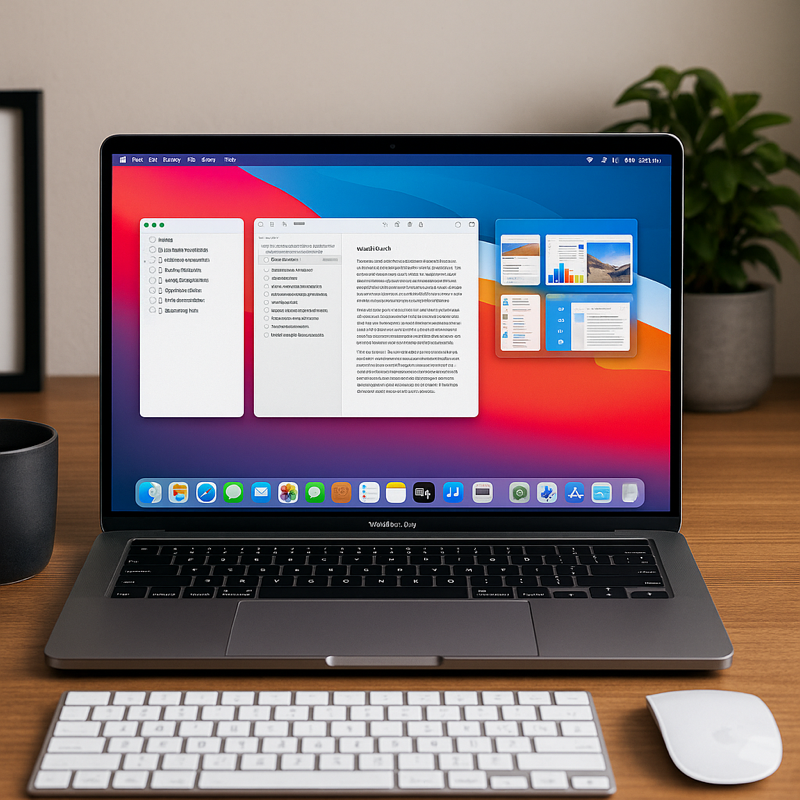
El Mac es una de las herramientas más versátiles y eficientes del mercado, pero muchos usuarios no aprovechan todo su potencial. Tanto si usas un MacBook para estudiar, como si trabajas con un iMac o un Mac Studio, existen funciones, ajustes y hábitos que pueden mejorar notablemente tu productividad y el rendimiento del sistema.
En esta guía reunimos los consejos más eficaces para sacar el máximo partido a tu equipo.
Optimizar el sistema sin complicaciones
Ajustar la gestión de ventanas
macOS ofrece herramientas nativas que facilitan la organización del escritorio. Puedes dividir la pantalla entre dos aplicaciones, mover ventanas a zonas concretas o usar espacios separados para proyectos distintos.
Crear escritorios adicionales en Mission Control es especialmente útil para separar trabajo personal, profesional o de estudio.
Activar Stage Manager
Stage Manager agrupa las aplicaciones abiertas en la parte lateral de la pantalla y mantiene solo la ventana activa en primer plano. Es perfecto para concentrarse en una tarea, reducir distracciones y cambiar entre apps de forma fluida.
Usar Spotlight como centro de comandos
Spotlight no solo sirve para buscar archivos. También permite realizar cálculos, convertir divisas, abrir apps, buscar correos, activar ajustes o localizar documentos en segundos.
Es una herramienta rápida para ahorrar tiempo en tareas repetitivas.
Aumentar la productividad en el día a día
Crear automatizaciones con Atajos
La app Atajos permite crear flujos de trabajo personalizados para tareas frecuentes: renombrar archivos, mover documentos, abrir grupos de apps al iniciar sesión o convertir imágenes.
Una vez configurados, estos atajos pueden ahorrar minutos en cada sesión de trabajo.
Aprovechar la sinergia con el iPhone y el iPad
El Mac es más potente cuando interactúa con los demás dispositivos del ecosistema Apple.
Funciones útiles incluyen:
Copiar y pegar entre dispositivos.
Continuar correos, notas o páginas web donde los dejaste.
Usar el iPhone como webcam.
Utilizar el iPad como pantalla externa con Sidecar.
Dominar los atajos de teclado
macOS tiene decenas de atajos que aceleran tareas esenciales: cambiar ventanas, capturar pantalla, buscar, cerrar apps o organizar archivos.
Memorizar los atajos básicos puede incrementar la velocidad de trabajo de forma notable.
Mantener el Mac rápido y estable
Revisar los elementos de inicio automático
Muchos programas añaden procesos que se cargan al encender el Mac. Revisar esta lista ayuda a liberar recursos y acelerar el arranque del sistema.
Limpiar el escritorio
macOS gestiona cada elemento del escritorio como si fuera una ventana activa. Mantenerlo ordenado y con pocos elementos puede reducir el uso de memoria.
Actualizar el sistema
Las actualizaciones de macOS no solo añaden funciones, también corrigen fallos y optimizan el rendimiento.
Mantener el sistema actualizado es esencial para garantizar la estabilidad.
Monitorear el uso de recursos
La app Monitor de Actividad permite ver qué aplicaciones consumen más CPU o memoria. Identificar apps con consumo excesivo ayuda a mejorar la autonomía y evitar lentitud inesperada.
Consejos específicos para MacBook
Gestionar la batería de forma inteligente
Evitar el calor, usar cargadores de calidad y mantener la batería entre el 20 y el 80 por ciento ayuda a prolongar su vida útil.
macOS incluye ajustes de carga optimizada para reducir el desgaste químico.
Reducir el brillo y activar modos de ahorro
Un pequeño ajuste en el brillo de pantalla puede añadir horas de autonomía. Además, cerrar apps innecesarias y desactivar funciones secundarias mejora la eficiencia energética.
Conclusión
El Mac es una herramienta potente, pero aprovecharlo al máximo requiere conocer sus funciones ocultas y adoptar hábitos que optimicen tu flujo de trabajo.
Con estos consejos, podrás trabajar de forma más rápida, eficiente y organizada, ampliando las capacidades de tu Mac sin necesidad de añadir hardware externo.