
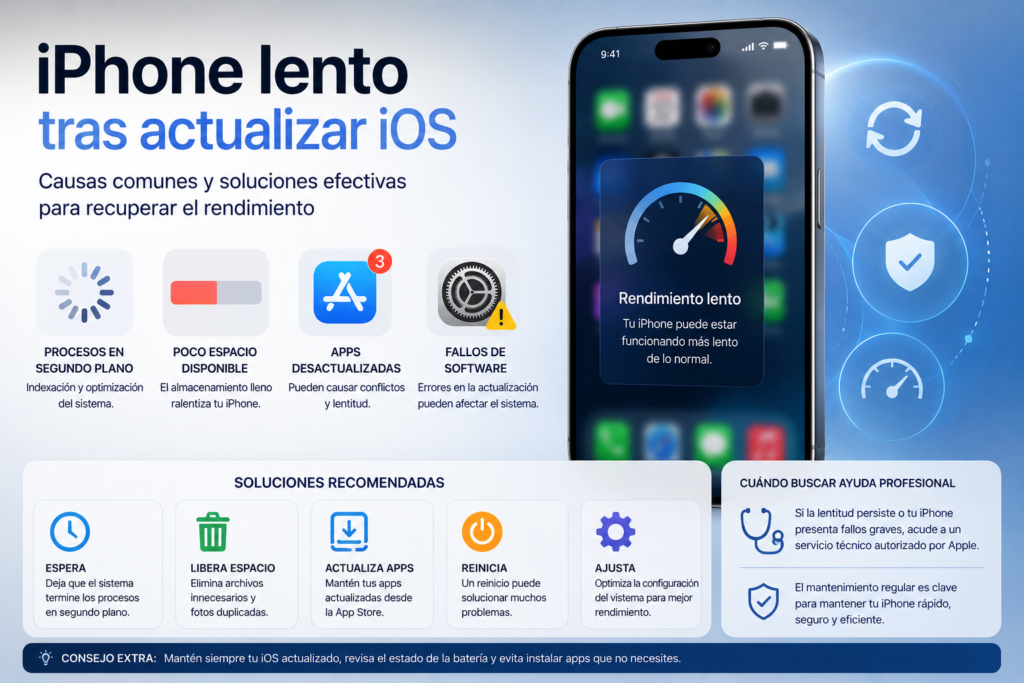
Después de una actualización, es común que algunos iPhones presenten lentitud en su rendimiento. Esto puede deberse a varios factores, como procesos en segundo plano, almacenamiento insuficiente o aplicaciones desactualizadas.
Es fundamental identificar las razones detrás de esta lentitud para poder aplicar soluciones efectivas. Cada uno de los factores mencionados puede influir significativamente en la velocidad y funcionalidad del dispositivo.
Razones comunes por las que un iPhone funciona lento después de actualizar
La lentitud de un iPhone tras una actualización puede deberse a diversos factores. Estos son algunos de los motivos más frecuentes que pueden afectar el rendimiento del dispositivo.
Procesos en segundo plano tras la actualización
Indexación de archivos y optimización del sistema
Después de instalar una nueva versión de iOS, el sistema operativo realiza diferentes tareas necesarias para optimizar el funcionamiento del dispositivo. Estos incluyen procesos como la indexación de archivos y la optimización de fotos. Tal carga de trabajo, aunque vital, puede provocar un uso elevado de recursos que, a su vez, ralentiza su desempeño temporalmente.
Impacto de las tareas en segundo plano en el rendimiento
Las tareas en segundo plano pueden prolongarse durante horas, afectando de forma significativa la velocidad del dispositivo. Mientras el iPhone realiza estas actividades, el usuario podría notar que las aplicaciones tardan más en abrirse o que la respuesta al tacto no es tan fluida como de costumbre. Esta situación suele mejorar con el tiempo, una vez que el sistema complete estas tareas iniciales.
Almacenamiento insuficiente y espacio libre en el iPhone
Cómo afecta el espacio reducido a la velocidad del sistema
El espacio de almacenamiento disponible en el iPhone es fundamental para su correcto funcionamiento. Cuando el almacenamiento gratuito es menor al 5-10%, la velocidad puede verse comprometida. La falta de espacio dificulta que el sistema operativo gestione adecuadamente archivos temporales y cachés, lo que se traduce en un rendimiento más lento.
Identificar y eliminar fotos duplicadas y archivos grandes
Los archivos duplicados, así como fotos o vídeos de gran tamaño, pueden ocupar un espacio considerable en el almacenamiento. Para mejorar la velocidad del dispositivo, es crucial identificar estos elementos y proceder a su eliminación. Aplicaciones de limpieza o herramientas integradas pueden facilitar este proceso.
Aplicaciones desactualizadas o incompatibles con la nueva versión de iOS
Actualizar apps desde App Store
Las aplicaciones que no están actualizadas pueden causar conflictos con la nueva versión de iOS. Este desajuste puede llevar a que el iPhone funcione de manera más lenta. Para evitar este problema, es necesario revisar y actualizar las aplicaciones desde la App Store regularmente.
Problemas comunes de apps que ralentizan el dispositivo
Ciertas aplicaciones pueden no estar optimizadas para versiones recientes del sistema operativo. Esto puede llevar a un consumo innecesario de recursos, resultando en una considerable desaceleración del dispositivo. Mantener las aplicaciones actualizadas es clave para un funcionamiento óptimo.
Problemas de software y fallos en la actualización de iOS
Errores frecuentes tras instalar una nueva versión
Las actualizaciones de iOS pueden venir acompañadas de errores o bugs que afectan negativamente el rendimiento del dispositivo. Estos problemas pueden manifestarse en forma de lentitud, bloqueos o caídas inesperadas. Detectar estos errores es vital para abordarlos rápidamente.
Cómo detectar bugs que afectan al rendimiento
Para identificar si se trata de un problema de software, se pueden realizar distintas pruebas en el dispositivo. Observar si la lentitud se presenta solo en determinadas aplicaciones o en general puede proporcionar pistas sobre la naturaleza del problema. Resolver estos bugs se suele lograr mediante el despliegue de parches por parte de Apple.
Pasos para mejorar el rendimiento tras una actualización en iPhone
Existen varios métodos para optimizar el funcionamiento de un iPhone después de una actualización. Estos pasos pueden ayudar a restaurar la velocidad y la eficiencia del dispositivo, permitiendo un uso más fluido.
Esperar la finalización de las tareas en segundo plano
Después de una actualización, el iPhone realiza tareas en segundo plano que pueden afectar temporalmente su rendimiento. Para que el dispositivo funcione correctamente, es recomendable esperar a que estas tareas concluyan.
Conectar el iPhone a carga y Wi-Fi para optimizar el proceso
Mantener el iPhone conectado a una fuente de carga y a una red Wi-Fi ayuda a que los procesos de indexación y optimización se realicen más rápidamente, evitando interrupciones que puedan producir lentitud.
Cuánto tiempo debe durar esta espera
Por lo general, es aconsejable esperar al menos unas horas tras la actualización. Sin embargo, el tiempo exacto puede variar, y se recomienda dejar el iPhone en reposo durante ese período para que el sistema complete su configuración inicial.
Liberar espacio en almacenamiento del iPhone
El espacio de almacenamiento disponible en el iPhone es vital para su rendimiento. Un almacenamiento reducido puede provocar un funcionamiento más lento, por lo que liberar espacio es esencial.
Uso de herramientas para limpieza inteligente como Clever Cleaner
Utilizar aplicaciones de limpieza permite identificar archivos innecesarios y duplicados que ocupan espacio valioso. Estas herramientas facilitan la eliminación de elementos que no se utilizan, optimizando el almacenamiento en el dispositivo.
Eliminar fotos y vídeos grandes y capturas de pantalla innecesarias
Revisar la galería de fotos y vídeos puede significar liberar una cantidad considerable de espacio. Borrar elementos que ocupan mucho espacio y que no se necesitan frecuentemente ayudará a restaurar el rendimiento general del iPhone.
Actualizar y gestionar las aplicaciones
Las aplicaciones que no están actualizadas pueden ser una fuente de problemas de rendimiento. Mantenerlas al día es fundamental para asegurar un funcionamiento óptimo del dispositivo.
Revisar actualizaciones pendientes en App Store
Acceder a la App Store y verificar si hay actualizaciones disponibles es una tarea sencilla. Es importante tener instalada la última versión de cada aplicación para garantizar la compatibilidad con el nuevo sistema operativo.
Cerrar aplicaciones en segundo plano para mejorar la velocidad
Cerrar aplicaciones que están en segundo plano y que no se están utilizando puede liberar recursos del sistema, mejorando así la velocidad y la capacidad de respuesta del dispositivo.
Reiniciar y reinicio forzado del iPhone
Reiniciar el iPhone puede ser una solución efectiva para resolver problemas de lentitud. Este procedimiento ayuda a restablecer el sistema y a eliminar posibles errores temporales.
Procedimiento para reiniciar dispositivos con Face ID
En los modelos con Face ID, se reinicia presionando rápidamente el botón de subir el volumen, luego el botón de bajar el volumen y, finalmente, manteniendo presionado el botón lateral hasta que aparezca el logotipo de Apple.
Reinicio forzado en modelos con botón de inicio
En dispositivos que aún cuentan con un botón de inicio, el reinicio forzado implica mantener presionados simultáneamente el botón Home y el botón de encendido hasta que se muestre el logotipo de Apple en la pantalla.
Configuraciones y ajustes para optimizar el rendimiento
Optimizar la configuración de un iPhone puede marcar la diferencia en su rendimiento general, especialmente después de una actualización. A continuación se detallan algunas estrategias clave para ajustar configuraciones y maximizar la eficiencia del dispositivo.
Revisar la salud y carga de la batería
La batería es un componente esencial que puede influir directamente en el rendimiento del iPhone. Si la batería presenta problemas, el sistema puede reducir el rendimiento para prolongar su vida útil.
Interpretar la capacidad máxima y gestión de rendimiento
La capacidad máxima de la batería se puede verificar en Ajustes > Batería > Salud de la batería. Esto ofrece información sobre el estado de la batería y si se ha activado la gestión de rendimiento, lo cual puede ralentizar el dispositivo en momentos de baja carga.
Cuándo considerar el reemplazo de batería
Cuando la capacidad máxima de la batería cae por debajo del 80%, es aconsejable considerar su reemplazo. Una batería deteriorada puede afectar significativamente el rendimiento del iPhone. Si el dispositivo experimenta apagones inesperados o demora en cargar, es un signo crucial de que se necesita una nueva batería.
Restablecer ajustes sin perder datos
Restablecer los ajustes puede solucionar problemas de rendimiento sin borrar información personal. Esta acción borra configuraciones específicas, pero no afecta a aplicaciones ni datos.
Restablecer todos los ajustes desde el menú de configuración
Para llevar a cabo este procedimiento, se debe acceder a Ajustes > General > Transferir o restablecer iPhone > Restablecer > Restablecer todos los ajustes. Este proceso es rápido y puede ayudar a eliminar configuraciones problemáticas que afecten el rendimiento.
Qué configuraciones se ven afectadas tras restablecer
Al restablecer los ajustes, se perderán configuraciones de red, teclado y pantalla, entre otras. Las preferencias de Wi-Fi, contraseñas de la red e información de VPN también se eliminarán, pero los datos almacenados en la memoria permanecerán intactos.
Desactivar funciones que disminuyen el rendimiento
diferentes funciones del sistema pueden consumir recursos innecesarios. Desactivarlas puede ayudar a mejorar la fluidez del dispositivo.
Reducir movimiento y animaciones en accesibilidad
Acceder a Ajustes > Accesibilidad > Movimiento permite desactivar funciones como “Reducir movimiento”, que limita las animaciones y transiciones. Esto no solo mejora la velocidad de uso, sino que también reduce el consumo de batería.
Desactivar actualizaciones en segundo plano para apps específicas
Limitando las actualizaciones en segundo plano, se puede reducir la carga sobre el sistema. Para ello, se debe ir a Ajustes > General > Actualización en segundo plano y desactivar esta función para aplicaciones que no lo necesiten. Esto puede liberar recursos y así mejorar el rendimiento general del iPhone.
Para aquellos usuarios que han agotado las soluciones estándar, existen opciones avanzadas que pueden resultar efectivas para restaurar el rendimiento óptimo de un iPhone lento. Estas estrategias implican procedimientos más profundos, como realizar copias de seguridad y reinstalaciones del sistema operativo.
Opciones avanzadas para solucionar un iPhone lento
Realizar una copia de seguridad completa antes de formatear
Antes de proceder con cualquier formateo de dispositivos, es fundamental realizar una copia de seguridad completa para no perder datos importantes. A continuación, se detallan los métodos disponibles para llevar a cabo este proceso.
Métodos para hacer copia en iCloud y en ordenador
- Para realizar una copia de seguridad en iCloud, acceda a Ajustes, seleccione su nombre en la parte superior, luego iCloud y, finalmente, Copia de seguridad de iCloud. Asegúrese de que la opción esté activada y toque Copia de seguridad ahora.
- Para respaldar mediante ordenador, conecte el iPhone a su Mac o PC y abra iTunes o Finder. Seleccione el dispositivo y haga clic en Hacer copia de seguridad ahora.
Importancia de una copia fiable antes de proceder
Garantizar que la copia de seguridad sea confiable es crucial. Esto permite restaurar información valiosa y ajustes personalizados que mejoran la experiencia del usuario, evitando la pérdida de datos durante el proceso de formateo.
Realizar una instalación limpia del sistema operativo
Una instalación limpia puede solucionar problemas de rendimiento de manera efectiva al reiniciar completamente el sistema operativo. Este procedimiento requiere atención para no perder información personal.
Borrar contenido y ajustes para configurar el iPhone como nuevo
Es necesario ir a Ajustes > General > Transferir o restablecer iPhone > Borrar contenido y ajustes. Esta opción elimina todos los datos y configura el dispositivo como nuevo, permitiendo un arranque limpio.
Probar rendimiento antes y después de restaurar la copia de seguridad
Tras realizar la instalación limpia, es recomendable probar el rendimiento del iPhone antes de restaurar la copia de seguridad. Esto permite determinar si el problema de lentitud persiste. Solo después de confirmar su buen funcionamiento se puede proceder a restaurar los datos desde iCloud o el ordenador.
Restaurar desde copia sin reinstalar aplicaciones problemáticas
Al restaurar datos, es posible que algunas aplicaciones generen conflictos con la nueva versión de iOS. Para evitar esto, se pueden aplicar diversas estrategias antes de reinstalarlas.
Identificar datos corruptos que afectan al rendimiento
Algunas copias de seguridad pueden incluir datos dañados que afecten el funcionamiento del dispositivo. Se recomienda revisar qué aplicaciones fueron utilizadas antes de la lentitud y omitir aquellas que puedan haber causado problemas.
Soluciones para restaurar sólo datos esenciales
En lugar de restaurar toda la copia de seguridad, puede seleccionarse la opción de cargar únicamente contactos, calendarios y configuraciones necesarias. De este modo, se minimiza la posibilidad de reincidir en los problemas de rendimiento, manteniendo el dispositivo eficiente y funcional.
Consideraciones según modelo y versión de iOS
El rendimiento de un iPhone puede variar significativamente dependiendo del modelo y de la versión de iOS que esté ejecutando. Algunos dispositivos más antiguos enfrentan desafíos particulares tras una actualización, mientras que los más nuevos están diseñados para aprovechar al máximo las últimas funcionalidades.
Impacto de la actualización en dispositivos más antiguos
Los modelos de iPhone más antiguos pueden experimentar un descenso notable en su rendimiento después de actualizar el sistema operativo. Esto se debe a que los nuevos sistemas están optimizados para hardware más actual y avanzado.
Limitaciones de hardware que afectan el rendimiento
Los componentes más antiguos, como el procesador y la memoria RAM, pueden no ser capaces de gestionar eficientemente las demandas de las versiones más recientes de iOS. Este aspecto puede llevar a una ralentización del sistema y a una experiencia de uso menos fluida.
Ajustes recomendados para modelos anteriores
- Desactivar funciones como la actualización en segundo plano de aplicaciones.
- Reducir los efectos visuales y animaciones del sistema.
- Limitar las notificaciones para disminuir la carga del sistema.
Adaptar el iPhone a nuevas versiones del sistema operativo
Con cada nueva versión de iOS, se incorporan características que pueden no estar optimizadas para todos los modelos de iPhone. Adaptar el dispositivo a estos cambios es crucial para lograr un rendimiento aceptable.
Cambios en gestión de rendimiento y nuevas funcionalidades
Las actualizaciones suelen introducir mejoras en seguridad, interfaz y funcionalidades que requieren procesadores más potentes. La gestión de rendimiento se convierte en un factor crucial, especialmente para dispositivos más antiguos.
Comprobar compatibilidad y rendimiento en cada versión
Es importante verificar la compatibilidad del dispositivo con cada actualización. Las notas de la versión de iOS proporcionan información valiosa sobre el soporte y las características específicas. Analizar el rendimiento tras cada actualización puede ayudar a los usuarios a tomar decisiones más informadas sobre cuándo y cómo actualizar.
Cuándo buscar ayuda profesional para un iPhone lento
Existen situaciones donde la lentitud de un iPhone puede ser señal de problemas más graves que un simple ajuste puede resolver. Ante este tipo de situaciones, es recomendable evaluar si se requiere una intervención técnica.
Identificar fallos graves que requieren diagnóstico técnico
Es fundamental reconocer cuándo los problemas de rendimiento tras una actualización pueden ser síntomas de fallos serios. Los siguientes indicadores pueden señalar que es momento de buscar ayuda profesional:
- El dispositivo se reinicia inesperadamente.
- La pantalla se congela con frecuencia o se producen errores al cargar aplicaciones.
- Se presentan mensajes de error durante el uso cotidiano.
- Los problemas de rendimiento persisten a pesar de haber seguido los pasos comunes de optimización.
Si alguno de estos síntomas se manifiesta, es recomendable que un técnico especializado analice el dispositivo para evitar daños mayores.
Servicios de reparación oficiales y recomendaciones para el usuario
Acudir a un servicio autorizado por Apple es una de las mejores opciones para resolver problemas complejos en iPhones.
Estos centros cuentan con técnicos capacitados y herramientas específicas para diagnosticar fallas de manera precisa. Las reparaciones realizadas en estos lugares suelen garantizar la calidad y el uso de piezas originales, lo cual es crucial.
En ocasiones, la atención personalizada que se recibe en estos centros permite entender mejor la situación del dispositivo. También es recomendable:
- Consultar opiniones de otros usuarios sobre el servicio técnico.
- Verificar la disponibilidad de garantía que cubra el dispositivo.
- Solicitar un presupuesto claro antes de autorizar cualquier reparación.
Prevención y mantenimiento regular para evitar lentitud tras actualizaciones
Mantener el dispositivo en óptimas condiciones es clave para evitar problemas de lentitud. Algunas prácticas de prevención que se pueden adoptar incluyen:
- Realizar limpiezas periódicas de almacenamiento, eliminando archivos innecesarios y aplicaciones no utilizadas.
- Configurar actualizaciones automáticas para iOS y aplicaciones, asegurando su optimización constante.
- Supervisar el rendimiento de la batería y reemplazarla cuando su salud disminuya notablemente.
Un mantenimiento regular puede ahorrarte problemas en el futuro, garantizando la operatividad del iPhone durante más tiempo.